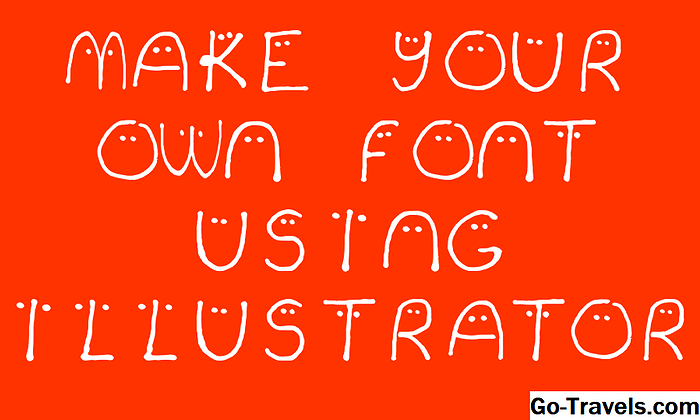
Habang ang pagdidisenyo ng isang font na gagana nang epektibo sa iba't ibang laki na may maingat na crafted letter kerning ay isang kasanayan na maaaring tumagal ng mga taon upang ihalal, ang mabilis at masaya na proyekto ay magpapakita sa iyo kung paano mo maaaring lumikha ng iyong sariling mga sulat-kamay na mga font gamit ang Inkscape at fontastic.me, pagbibigay ikaw ang iyong sariling natatanging font. Ang pangunahing layunin ng fontastic.me ay upang makabuo ng mga font ng icon para sa mga website, ngunit maaari kang lumikha ng isang font ng mga titik na maaari mong gamitin upang makabuo ng mga heading o maliit na halaga ng teksto.
Kung hindi ka pamilyar sa mga ito, ang Inkscape ay isang libre at open source vector line drawing application na magagamit para sa Windows, OS X at Linux. Ang Fontastic.me ay isang website na nag-aalok ng iba't ibang mga font ng icon, ngunit nagbibigay-daan din sa iyo na mag-upload ng iyong sariling SVG graphics at i-convert ang mga ito sa isang font nang libre.
Para sa layunin ng tutorial na ito, susuriin namin ang isang larawan ng ilang nakasulat na mga titik, ngunit maaari mong madaling iakma ang diskarteng ito at iguhit ang iyong mga titik nang direkta sa Inkscape. Ito ay maaaring gumana nang mahusay para sa mga gumagamit ng pagguhit ng mga tablet.
Mag-import ng Larawan ng Iyong Nakasulat na Font

Kakailanganin mo ang isang larawan ng ilang mga iginuhit na titik kung gusto mong sundin kasama at kung ayaw mong gumawa ng iyong sariling, maaari mong i-download at gamitin ang isang-doodle-z.jpg na naglalaman ng mga malalaking titik na A-Z.
Kung ikaw ay gumawa ng iyong sarili, gumamit ng isang madilim na kulay tinta at puting papel para sa malakas na kaibahan at kuhanin ang nakumpletong mga titik sa magandang liwanag. Gayundin, subukan at iwasan ang anumang saradong espasyo sa mga titik, tulad ng 'O' dahil gagawin nito ang mas komplikadong buhay kapag inihahanda ang iyong mga sinulid na mga titik.
Upang i-import ang larawan, pumunta sa File> Import at pagkatapos mag-navigate sa larawan at i-click ang pindutan ng Buksan. Sa susunod na dialog, payuhan na gamitin mo ang pagpipilian na I-embed.
Kung ang file ng imahe ay napakalaking, maaari kang mag-zoom out sa pamamagitan ng paggamit ng mga opsyon sa View> Zoom sub-menu at pagkatapos ay i-size muli ito sa pamamagitan ng pag-click nang isang beses dito upang ipakita ang mga handle ng arrow sa bawat sulok. I-click at i-drag ang isang hawakan, habang hawak ang Ctrl o Command key at panatilihin nito ang mga orihinal na sukat nito.
Susunod na susundan namin ang imahe upang lumikha ng mga titik ng vector line.
02 ng 05Sundan ang Larawan upang Gumawa ng Mga Sulat ng Linya ng Vector

Magandang ideya na suriin ang proseso ng pagsunod sa mga bitmap graphics bago ka magsimula.
Mag-click sa larawan upang matiyak na napili ito at pagkatapos ay pumunta sa Path> Trace Bitmap upang buksan ang dialog ng Trace Bitmap. Dito, iniwan namin ang lahat ng mga setting sa kanilang default at gumawa ito ng magandang, malinis na resulta. Maaaring kailanganin mong ayusin ang mga setting ng pagsubaybay, ngunit maaaring mas madali mong mabaril muli ang iyong larawan nang may mas mahusay na pag-iilaw upang makabuo ng isang imahe na may mas malakas na kaibahan.
Sa screen shot, maaari mong makita ang mga traced na mga titik na na-drag namin ang layo mula sa orihinal na larawan. Kapag nakumpleto na ang pagsunod, ang mga titik ay ilalagay nang direkta sa larawan, kaya maaaring hindi sila masyadong halata. Bago lumipat, maaari mong isara ang dialog ng Trace Bitmap at mag-click din sa larawan upang piliin ito at i-click ang Delete key sa iyong keyboard upang alisin ito mula sa dokumento.
03 ng 05Hatiin ang Pagsubaybay sa Indibidwal na Mga Sulat

Sa puntong ito, ang lahat ng mga titik ay magkakasama, kaya pumunta sa Path> Break Apart upang hatiin ang mga ito sa mga indibidwal na titik. Tandaan na kung mayroon kang mga titik na binubuo ng higit sa isang elemento, ang mga ito ay nahati rin sa mga hiwalay na elemento. Sa kaso ng aming halimbawa, naaangkop ito sa bawat liham, kaya makatuwiran na pangkatin ang bawat titik nang sama-sama sa yugtong ito.
Upang gawin ito, i-click lamang at i-drag ang isang marquee ng pagpili sa paligid ng isang titik at pagkatapos ay pumunta sa Object> Group o Pindutin ang Ctrl + G o Command + G depende sa iyong keyboard.
Maliwanag, kailangan mo lamang gawin ito sa mga titik na naglalaman ng higit sa isang elemento. Bago gumawa ng mga file ng sulat, muling i-size ang dokumento sa isang angkop na laki.
04 ng 05Itakda ang Laki ng Dokumento

Kakailanganin mong itakda ang dokumento sa angkop na laki, kaya pumunta sa File> Mga Katangian ng Dokumento at sa dialog, itakda ang Lapad at Taas kung kinakailangan. Itinatakda namin ang aming 500px sa 500px, bagaman sa perpektong nais mong itakda ang lapad nang naiiba para sa bawat titik upang ang mga huling titik magkasya magkasama nang mas maayos.
Susunod, lilikha kami ng mga SVG na mga titik na mai-upload sa fontastic.me.
05 ng 05Lumikha ng Indibidwal na SVG na Mga File para sa bawat Liham

Kinakailangan ng Fontastic.me ang bawat letra upang maging isang hiwalay na file ng SVG, kaya kakailanganin mong gumawa ng mga ito bago pagpindot.
I-drag ang lahat ng iyong mga titik upang ang mga ito ay nasa labas ng mga gilid ng pahina. Binabalewala ng Fontastic.me ang anumang mga elemento na nasa labas ng lugar ng pahina, kaya maaari mong iwanan ang mga titik na naka-park dito na walang mga problema.
Ngayon i-drag ang unang titik sa pahina at gamitin ang mga humahawak ng drag sa sulok upang i-laki muli ito kung kinakailangan.
Pagkatapos ay pumunta sa File> Save As at bigyan ang file ng isang makabuluhang pangalan. Tinawagan namin ang mine a.svg - tiyakin na ang file ay may suffix na .svg.
Maaari mo na ngayong ilipat o tanggalin ang unang titik at ilagay ang pangalawang titik papunta sa pahina at muling pumunta sa File> Save As. Kailangan mong gawin ito para sa bawat titik. Kung matiyaga ka, maaari mong ayusin ang lapad ng pahina habang ikaw ay pupunta upang mas mahusay na tumugma sa bawat titik.
Sa wakas, baka gusto mong isaalang-alang ang paggawa ng bantas, bagaman tiyak kang magkakaroon ng espasyo. Para sa espasyo, i-save lamang ang isang blangkong pahina. Gayundin, kung nais mo ang mga upper at lower case letter, kailangan mo ring i-save ang lahat ng ito.
Ngayon ay maaari kang magbayad ng isang pagbisita sa fontastic.me at lumikha ng iyong font. Maaari kang matuto ng kaunti tungkol sa prosesong ito sa isang kasamang artikulo na nagpapaliwanag kung paano gamitin ang fontastic.me upang gawin ang iyong font.