
Ang isang pirma ng email ay binubuo ng ilang mga linya ng teksto na inilagay sa ilalim ng lahat ng papalabas na mail. Maaari itong maglaman ng iyong pangalan, website, kumpanya, numero ng telepono, at kahit na isang maikling elevator pitch o paboritong quote. Maaari mong gamitin ito upang magbahagi ng mahahalagang impormasyon sa pakikipag-ugnay at mag-advertise ng iyong sarili at ng iyong negosyo sa isang pinaikling anyo.
Sa Gmail, ang pag-set up ng pirma para sa iyong mga email ay simple.
Magdagdag ng Email Signature sa Gmail
Ang pag-set up ng isang pirma ay awtomatikong idinagdag sa mga email na iyong binubuo sa Gmail:
-
I-click ang Mga Setting gear sa iyong toolbar sa Gmail.
-
Piliin ang Mga Setting mula sa menu na lumitaw.

-
Pumunta sa General.
-
Tiyaking napili ang nais na account sa ilalim Lagda:.
Maaari mo ring i-disable ang Gmail signature email nang buo.
-
I-type ang nais na lagda sa field ng teksto.
Pinakamainam na panatilihin ang iyong pirma sa mga limang linya ng teksto.
Hindi mo kailangang isama ang separator ng lagda. Isinama ito ng Gmail nang awtomatiko.
Upang magdagdag ng pag-format o isang imahe, gamitin ang format ng bar.
Kung hindi mo makita ang format ng bar, magsimula ng isang bagong mensahe gamit ang rich-text formatting.
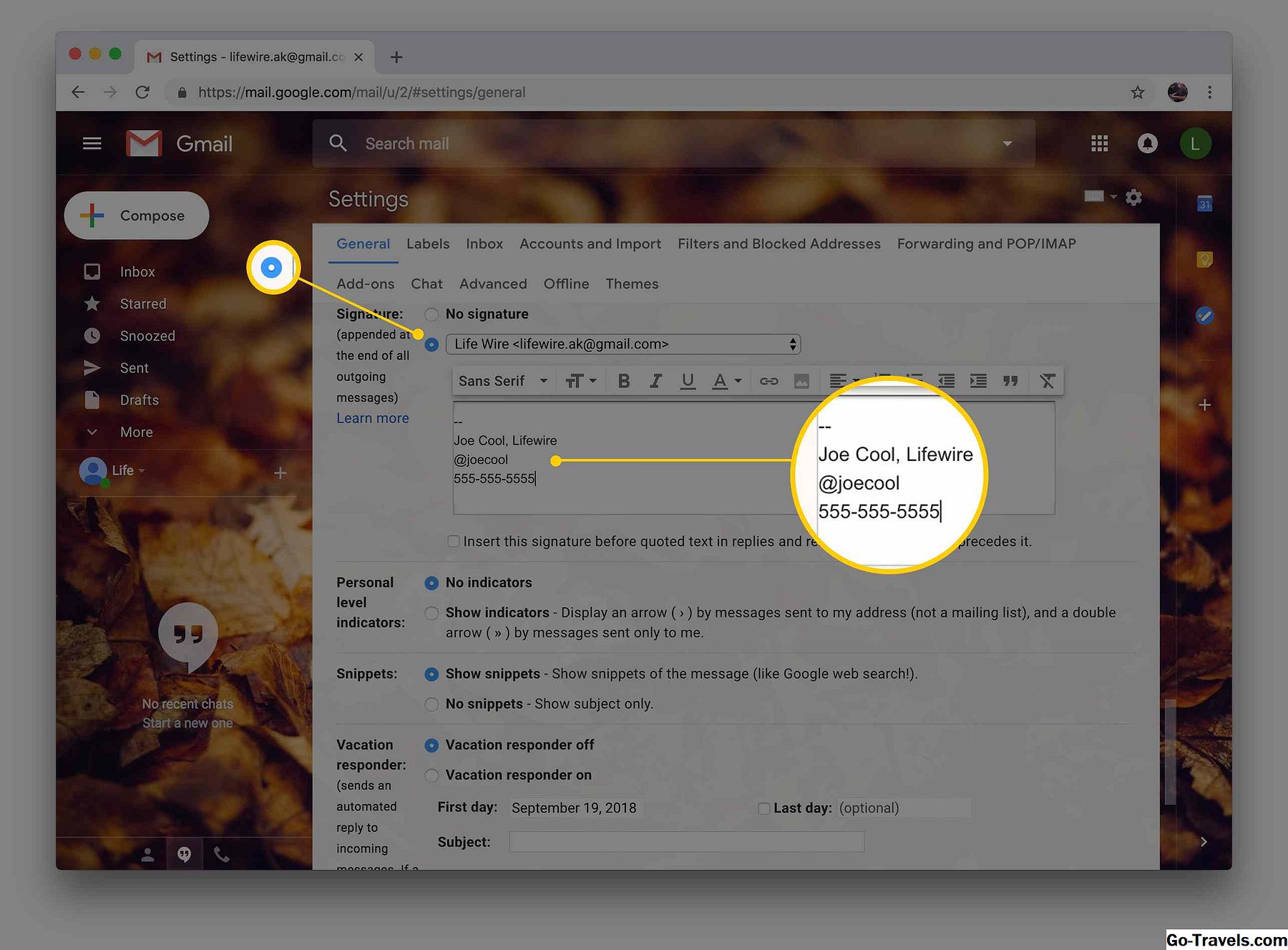
-
Mag-click I-save ang mga pagbabago.

-
Papasok na ngayon ng Gmail ang lagda kapag gumawa ka ng mensahe. Maaari mong i-edit o alisin ito bago mag-click Ipadala.


Ilipat ang iyong Lagda sa Gmail sa itaas Na-quote na Teksto sa Mga Tugon
Upang ipasok ng Gmail ang iyong lagda pagkatapos ng iyong mensahe at higit sa orihinal na mensahe sa mga tugon:
-
I-click angMga Setting icon ng gear sa Gmail.
-
Piliin angMga Setting mula sa menu na lumitaw.
-
Pumunta saPangkalahatankategorya.
-
Siguraduhin Ipasok ang lagda na ito bago ang naka-quote na teksto sa mga tugon at tanggalin ang linya ng "-" na nauuna Sinuri ang nais na lagda.

-
Kadalasan, idagdag ang pamantayan ng separator ng lagda sa manu-manong lagda.
-
Mag-click I-save ang mga pagbabago.
-
Ito ay dapat na nasa itaas na naka-quote na teksto sa mga tugon

Mag-set up ng isang Espesyal na Lagda para sa Mobile Gmail
Sa Gmail mobile web app, maaari mo ring i-set up ang isang lagda na nakatuon para sa paggamit sa go.


