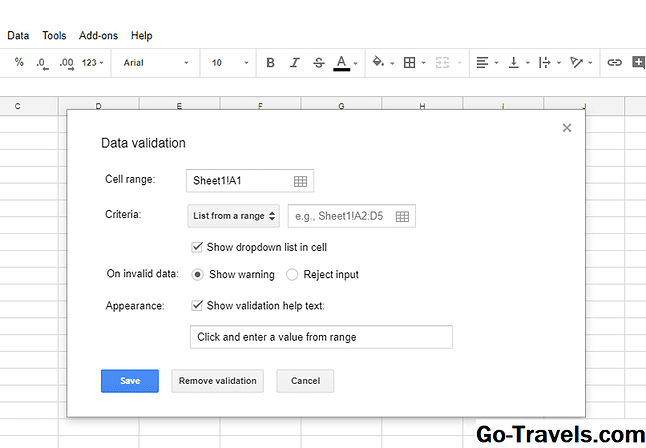
Kabilang sa mga pagpipilian sa pagpapatunay ng data ng Excel ang paglikha ng isang listahan ng drop-down na naglilimita sa data na maaaring maipasok sa isang partikular na cell sa isang pre-set na listahan ng mga entry.
Kapag ang isang listahan ng drop-down ay idinagdag sa isang cell, ang isang arrow ay ipinapakita sa tabi nito. Ang pag-click sa arrow ay magbubukas sa listahan at pahihintulutan kang pumili ng isa sa mga item ng listahan upang makapasok sa cell.
Matatagpuan ang data na ginamit sa listahan:
- sa parehong worksheet bilang listahan
- sa isang iba't ibang mga worksheet sa parehong workbook
- sa ibang workbook
Tutorial: Paggamit ng Data na Naka-imbak sa Iba't ibang Workbook
Sa tutorial na ito, lumikha kami ng isang drop-down na listahan gamit ang isang listahan ng mga entry na matatagpuan sa ibang workbook.
Ang mga bentahe ng paggamit ng isang listahan ng mga entry na matatagpuan sa isang iba't ibang workbook ay ang data ng listahan ng sentralisasyon kung ginagamit ito ng maraming mga gumagamit at pagprotekta ng data mula sa di-sinasadya o intensibong pagbabago.
Tandaan: Kapag ang listahan ng data ay naka-imbak sa isang hiwalay na workbook parehong workbooks ay dapat na bukas upang ang listahan upang gumana.
Ang pagsunod sa mga hakbang sa mga paksa ng tutorial sa ibaba ay nagtuturo sa iyo sa paglikha, paggamit, at pagpapalit ng listahan ng drop-down na katulad ng nakikita sa larawan sa itaas.
Gayunpaman, ang mga tagubilin sa tutorial na ito ay hindi kasama ang mga hakbang sa pag-format para sa mga workheet.
Hindi ito makagambala sa pagkumpleto ng tutorial. Ang hitsura ng iyong worksheet ay iba kaysa sa halimbawa sa pahina 1, ngunit ang drop-down na listahan ay magbibigay sa iyo ng parehong mga resulta.
Tutorial Paksa
- Pagbubukas ng mga File at Pag-save ng Data ng Tutorial
- Paglikha ng Dalawang Pinangalanang Saklaw
- Pagbubukas ng Dialog ng Pagpapatunay ng Data
- Pagpasok ng Data Source at Pagkumpleto ng Drop Down List
- Pagbabago sa Listahan ng Mga Item
- Mga Pagpipilian para sa Pagprotekta sa Listahan ng Drop Down
Pagpasok sa Data ng Tutorial

Pagbubukas ng Two Excel Workbooks
Tulad ng nabanggit, para sa tutorial na ito ang data para sa drop-down na listahan ay matatagpuan sa isang iba't ibang workbook mula sa drop-down list.
Para sa tutorial na ito sundin ang mga hakbang na ito:
- Buksan ang dalawang blangko sa workbook ng Excel
- Mag-save ng isang workbook na may pangalan data-source.xlsx - Ang workbook na ito ay maglalaman ng data para sa listahan ng drop-down
- I-save ang pangalawang workbook na may pangalan drop-down-list.xlsx - Ang workbook na ito ay maglalaman ng drop-down na listahan
- Iwanan ang parehong mga workbook bukas pagkatapos ng pag-save.
Pagpasok sa Data ng Tutorial
- Ipasok ang data sa ibaba sa mga cell A1 hanggang A4 ng data-source.xlsx workbook na nakikita sa larawan sa itaas.
-
A1 - Gingerbread A2 - Lemon A3 - Oatmeal Raisin A4 - Chocolate Chip
- I-save ang workbook at iwanan ito bukas
- Ipasok ang data sa ibaba sa mga cell B1 ng drop-down-list.xlsx workbook.
-
B1 - Uri ng Cookie:
- I-save ang workbook at iwanan ito bukas
- Ang drop down list ay idadagdag sa cell C1 ng workbook na ito
Paglikha ng Dalawang Pinangalanang Saklaw

Paglikha ng Dalawang Pinangalanang Saklaw
Pinapayagan ka ng isang pinangalanang hanay na sumangguni sa isang partikular na hanay ng mga cell sa isang workbook sa Excel.
Ang pinangalanang mga hanay ay may maraming gamit sa Excel kasama ang paggamit nito sa mga formula at kapag gumagawa ng mga chart.
Sa lahat ng mga kaso, ang isang pinangalanang hanay ay ginagamit sa halip ng isang hanay ng mga reference sa cell na nagpapahiwatig ng lokasyon ng data sa isang worksheet.
Kapag ginamit sa listahan ng drop down na matatagpuan sa ibang workbook, dapat gamitin ang dalawang pinangalanang mga saklaw.
- Ang isa ay nilikha para sa mga item sa listahan sa workbook kung saan matatagpuan ang data
- Ang pangalawa ay nilikha sa workbook kung saan matatagpuan ang listahan ng drop down. Ang pangalawang na pinangalanang hanay ng mga link sa pinangalanang hanay sa unang workbook
Mga Hakbang sa Tutorial
Ang Unang Named na Saklaw
- Piliin ang mga cell A1 - A4 ng data-source.xlsx workbook upang i-highlight ang mga ito
- Mag-click sa Name Box na nasa itaas ng haligi A
- I-type ang "Cookies" (walang mga panipi) sa Pangalan Box
- pindutin ang ENTER susi sa keyboard
- Mga cell A1 hanggang A4 ng data-source.xlsx Ang workbook ngayon ay may hanay ng pangalan ng Mga Cookie
- I-save ang workbook
Ang Ikalawang Named Saklaw
Ang pangalawang pinangalanang hanay ay hindi gumagamit ng mga sanggunian ng cell mula sa drop-down-list.xlsx workbook.
Sa halip, ito ay, tulad ng nabanggit, na link sa Mga Cookie hanay ng pangalan sa data-source.xlsx workbook.
Ito ay kinakailangan dahil ang Excel ay hindi tatanggap ng mga sanggunian ng cell mula sa isang iba't ibang workbook para sa isang pinangalanang hanay. Gayunpaman, ito ay maliban sa ibang pangalan ng saklaw.
Kung gayon, ang paglikha ng pangalawang pangalan na hanay, ay hindi ginagawa gamit ang Pangalan ng Kahon ngunit sa pamamagitan ng paggamit ng Pangalan Manager opsyon na matatagpuan sa Formula tab ng laso.
- Mag-click sa cell C1 sa drop-down-list.xlsx workbook
- Mag-click sa Formula> Pangalan ng Tagapamahala sa laso upang buksan ang Pangalan Manager dialog box
- Mag-click sa Bago pindutan upang buksan ang Bagong pangalan dialog box
- Sa Uri ng linya ng Pangalan: Data
- Sa tumutukoy sa uri ng linya: = 'data-source.xlsx'! Cookies
- I-click ang OK upang makumpleto ang pinangalanang hanay at bumalik sa kahon ng dialogo ng Tagapamahala ng Pangalan
- I-click ang Isara upang isara ang dialog box ng Name Manager
- I-save ang workbook
Pagbubukas ng Dialog ng Pagpapatunay ng Data

Pagbubukas ng Dialog ng Pagpapatunay ng Data
Ang lahat ng mga pagpipilian sa pagpapatunay ng data sa Excel, kabilang ang mga drop down na listahan, ay naka-set gamit ang dialog box ng pagpapatunay ng data.
Bilang karagdagan sa pagdaragdag ng mga drop down na listahan sa isang worksheet, ang pagpapatunay ng data sa Excel ay maaari ding gamitin upang kontrolin o limitahan ang uri ng data na maaaring maipasok sa mga tukoy na cell sa isang worksheet.
Mga Hakbang sa Tutorial
- Mag-click sa cell C1 ng drop-down-list.xlsx workbook upang gawin itong aktibong cell - ito ay kung saan matatagpuan ang listahan ng drop down
- Mag-click sa Data tab ng ribbon menu sa itaas ng worksheet
- Mag-click sa Pagpapatunay ng Data icon sa laso upang buksan ang drop down na menu
- Mag-click sa Pagpapatunay ng Data opsyon sa menu upang buksan ang dialog box ng Validation ng Data
- Iwanan ang dialog box na bukas para sa susunod na hakbang sa tutorial
Paggamit ng isang List para sa Validation ng Data

Pagpili ng isang List para sa Validation ng Data
Tulad ng nabanggit mayroong isang bilang ng mga opsyon para sa pagpapatunay ng data sa Excel bilang karagdagan sa isang drop down na listahan.
Sa hakbang na ito ay pipiliin namin ang Listahan opsyon bilang uri ng pagpapatunay ng datos na gagamitin para sa cell D1 ng worksheet.
Mga Hakbang sa Tutorial
- Mag-click sa Mga Setting tab sa dialog box
- Mag-click sa down arrow sa dulo ng Pahintulutan linya upang buksan ang drop down na menu
- Mag-click sa Listahan upang pumili ng isang drop down na listahan para sa pagpapatunay ng data sa cell C1 at upang maisaaktibo ang Pinagmulan linya sa dialog box
Pagpasok ng Data Source at Pagkumpleto ng Drop Down List
Dahil ang pinagmulan ng data para sa listahan ng drop down ay matatagpuan sa ibang workbook, ang pangalawang pinangalanang hanay na nilikha mas maaga ay ipapasok sa Pinagmulan linya sa dialog box.
Mga Hakbang sa Tutorial
- Mag-click sa Pinagmulan linya
- I-type ang "= Data" (walang mga panipi) sa linya ng Pinagmulan
- Mag-click OK upang makumpleto ang listahan ng drop down at isara ang Pagpapatunay ng Data dialog box
- Isang maliit down na arrow icon na matatagpuan sa kanang bahagi ng cell C1
- Ang pag-click sa down na arrow ay dapat buksan ang drop down na listahan na naglalaman ng apat na mga pangalan ng cookie na ipinasok sa mga cell A1 hanggang A4 ng data-source.xlsx workbook
- Ang pag-click sa isa sa mga pangalan ay dapat ipasok ang pangalang iyon sa cell C1
Pagbabago sa Listahan ng Drop Down

Pagbabago sa Listahan ng Mga Item
Upang panatilihing napapanahon ang listahan ng drop down sa mga pagbabago sa aming data, maaaring kinakailangan na palitan ang mga pagpipilian sa listahan sa pana-panahon.
Dahil ginamit namin ang isang pinangalanang hanay bilang pinagmumulan para sa aming mga listahan ng mga bagay sa halip na ang aktwal na mga pangalan ng listahan, pagbabago ng mga pangalan ng cookie sa pinangalanang hanay na matatagpuan sa mga cell A1 hanggang A4 ng data-source.xlsx Ang workbook ay agad na nagbabago ng mga pangalan sa listahan ng drop down.
Kung ang data ay ipinasok nang direkta sa dialog box, ang paggawa ng mga pagbabago sa listahan ay nagsasangkot ng pagbalik sa dialog box at i-edit ang source line.
Sa hakbang na ito ay magbabago tayo Lemon sa Shortbread sa listahan ng drop down sa pamamagitan ng pagpapalit ng data sa cell A2 ng pinangalanang hanay sa data-source.xlsx workbook.
Mga Hakbang sa Tutorial
- Mag-click sa cell A2 sa data-source.xlsx workbook (Lemon) upang gawin itong aktibong cell
- Uri Shortbread sa cell A2 at pindutin ang Enter key sa keyboard
- Mag-click sa down arrow para sa drop down list sa cell C1 ng drop-down-list.xlsx workbook para buksan ang listahan
- Dapat na basahin ngayon ang item 2 sa listahan Shortbread sa halip ng Lemon
Mga Pagpipilian para sa Pagprotekta sa Listahan ng Drop Down

Mga Pagpipilian para sa Pagprotekta sa Listahan ng Drop Down
Dahil ang aming data ay nasa isang iba't ibang mga worksheet mula sa drop down na mga opsyon sa listahan na magagamit para sa pagprotekta sa listahan ng data ay kinabibilangan ng:
- Protektahan ang worksheet na kinabibilangan ng mga cell ng pag-lock A1 hanggang A4 sa sheet 2
- Nag-aatas ng isang password upang baguhin ang workbook
- Ang pagbukas ng workbook ay bukas Basahin lamang